Excel tutorial
on the netДобро пожаловать в Excel Easy
Мы предлагаем учебник по использованию Excel. Ниже вы найдете обзор всех глав. Хотите узнать больше об Excel? Вы можете найти соответствующие примеры и функции в правой части каждой главы. Присоединяйтесь к более чем 1 миллиону учащихся ежемесячно. Мы делаем Excel простым!
Введение в Excel
Если вы новичок в Excel, это идеальное место для начала.
Microsoft Excel — одно из самых используемых программных приложений всех времен. Сотни миллионов людей по всему миру используют Microsoft Excel. Вы можете использовать Excel для ввода всех видов данных и выполнения финансовых, математических или статистических расчетов.
1 Диапазон : Диапазон в Excel — это набор из двух или более ячеек. В этой главе дается обзор некоторых очень важных операций с диапазонами.
2 Формулы и функции : Формула — это выражение, которое вычисляет значение ячейки. Функции — это предопределенные формулы, которые уже доступны в Excel.
Основы Excel
В этом разделе объясняются основы Excel . Не пропустите наши следующие два раздела о функциях и анализе данных, чтобы открыть для себя настоящую мощь Excel!
1 Лента : Excel выбирает вкладку ленты «Главная» при ее открытии. Узнайте, как использовать ленту.
2 Workbook : Workbook — это еще одно название вашего файла Excel. При запуске Excel щелкните Blank workbook, чтобы создать книгу Excel с нуля.
3 Рабочие листы : Рабочий лист — это набор ячеек, в которых вы храните и обрабатываете данные. Каждая рабочая книга Excel может содержать несколько рабочих листов.
4 Формат ячеек : когда мы форматируем ячейки в Excel, мы изменяем внешний вид числа, не меняя само число.
5 Найти и выбрать : узнайте, как использовать специальные функции Excel «Найти, заменить и перейти».
6 Шаблоны : Вместо того, чтобы создавать книгу Excel с нуля, вы можете создать книгу на основе шаблона. Существует множество бесплатных шаблонов, которые ждут, чтобы их использовали.
7 Проверка данных : используйте проверку данных в Excel, чтобы убедиться, что пользователи вводят определенные значения в ячейку.
8 сочетаний клавиш : сочетания клавиш позволяют выполнять действия с помощью клавиатуры вместо мыши, что позволяет увеличить скорость работы.
9 Печать : в этой главе вы узнаете, как распечатать рабочий лист и как изменить некоторые важные параметры печати в Excel.
10 Поделиться : узнайте, как обмениваться данными Excel с документами Word и другими файлами.
11 Защита : шифрование файла Excel паролем, чтобы для его открытия требовался пароль.
Освойте функции Excel
Узнайте, как функции Excel помогают вам экономить время. Эти 11 глав — идеальная отправная точка для освоения функций Excel!
1 Подсчет и сумма : наиболее используемые функции в Excel — это функции подсчета и суммирования. Вы можете подсчитывать и суммировать на основе одного или нескольких критериев.
2 Логические : узнайте, как использовать логические функции Excel, такие как ЕСЛИ, И, ИЛИ и НЕ.
3 Ссылки на ячейки : Ссылки на ячейки в Excel очень важны. Поймите разницу между относительной, абсолютной и смешанной ссылкой, и вы на пути к успеху.
4 Дата и время : Чтобы ввести дату в Excel, используйте символы "/" или "-". Чтобы ввести время, используйте ":" (двоеточие). Вы также можете ввести дату и время в одной ячейке.
5 Текст : Excel предлагает множество функций для работы с текстовыми строками.
6. Поиск и ссылки : узнайте все о функциях поиска и ссылок Excel, таких как ВПР, ГПР, ПОИСКПОЗ, ИНДЕКС и ВЫБОР.
7 Финансы : в этой главе рассматриваются наиболее популярные финансовые функции Excel.
8 Статистика : обзор некоторых очень полезных статистических функций в Excel.
9. Округление : в этой главе показаны три функции округления чисел в Excel. ОКРУГЛ, ОКРУГЛВВЕРХ и ОКРУГЛВНИЗ.
10 ошибок в формулах : в этой главе вы узнаете, как исправить некоторые распространенные ошибки в формулах в Excel.
11 Формулы массива : эта глава поможет вам понять формулы массива в Excel. Формулы массива с одной ячейкой выполняют несколько вычислений в одной ячейке.
Мощный анализ данных в Excel
В этом разделе описываются мощные функции, которые Excel предлагает для анализа данных.
1 Сортировка : Вы можете сортировать данные Excel по одному или нескольким столбцам. Вы можете сортировать по возрастанию или убыванию.
2 Фильтр : отфильтруйте данные Excel, если вы хотите отображать только те записи, которые соответствуют определенным критериям.
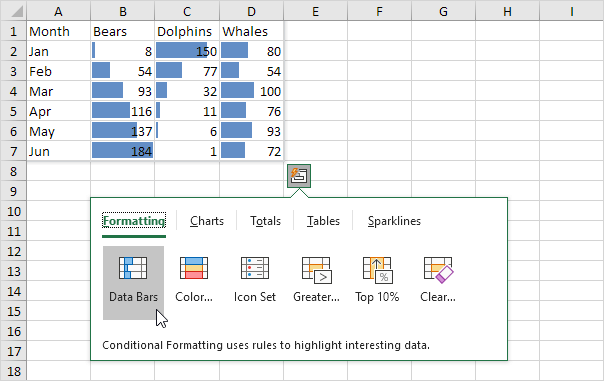
3 Условное форматирование : Условное форматирование в Excel позволяет выделять ячейки определенным цветом в зависимости от значения ячейки.
4 Диаграммы : Простая диаграмма Excel может сказать больше, чем лист, полный цифр. Как вы увидите, создавать диаграммы очень просто.
5 Сводные таблицы : Сводные таблицы — одна из самых мощных функций Excel. Сводная таблица позволяет извлекать значимость из большого, подробного набора данных.
6 таблиц : быстро и легко осваивайте таблицы Excel и анализируйте свои данные.
7 Анализ «что если» : Анализ «что если» в Excel позволяет вам пробовать различные значения (сценарии) для формул.
8. Поиск решения : Excel включает в себя инструмент под названием «Поиск решения», который использует методы из исследования операций — области, ориентированной на оптимизацию решений, — для решения всех видов задач.
9 Analysis ToolPak : Analysis ToolPak — это надстройка для Excel, которая предоставляет инструменты анализа данных для финансового, статистического и инженерного анализа данных.
Учебник Excel VBA
VBA (Visual Basic for Applications) — язык программирования Excel. Если вы новичок в Excel VBA, эти 16 глав — отличный способ начать. Excel VBA — это легко и весело!
1 Создание макроса : с Excel VBA вы можете автоматизировать задачи в Excel, написав так называемые макросы. В этой главе вы узнаете, как создать простой макрос.
2 MsgBox : MsgBox — это диалоговое окно в Excel VBA, которое можно использовать для информирования пользователей вашей программы.
3 Объекты «Рабочая книга» и «Рабочий лист» : узнайте больше об объектах «Рабочая книга» и «Рабочий лист» в Excel VBA.
4 Объект Range : Объект Range, представляющий ячейку (или ячейки) на рабочем листе, является самым важным объектом Excel VBA.
5 Переменные : в этой главе вы узнаете, как объявлять, инициализировать и отображать переменные в Excel VBA.
6 Оператор If Then : используйте оператор If Then в Excel VBA для выполнения строк кода при выполнении определенного условия.
7 Loop : Цикл — один из самых мощных методов программирования. Цикл в Excel VBA позволяет вам проходить по диапазону ячеек с помощью всего нескольких строк кода.
8 Ошибки макросов : в этой главе вы узнаете, как исправить ошибки макросов в Excel.
9. Обработка строк : в этой главе вы найдете самые важные функции для обработки строк в Excel VBA.
10 Дата и время : узнайте, как работать с датами и временем в Excel VBA.
11 События : События — это действия, выполняемые пользователями, которые запускают выполнение кода Excel VBA.
12 Массив : Массив — это группа переменных. В Excel VBA можно ссылаться на определенную переменную (элемент) массива, используя имя массива и номер индекса.
13 Функция и подпрограмма : в Excel VBA функция может возвращать значение, а подпрограмма — нет.
14 Объект приложения : Мать всех объектов — это сам Excel. Мы называем его объектом приложения. Объект приложения предоставляет доступ ко многим параметрам, связанным с Excel.
15 элементов управления ActiveX : узнайте, как создавать элементы управления ActiveX, такие как кнопки команд, текстовые поля, списки и т. д.
16 Пользовательская форма : в этой главе вы узнаете, как создать пользовательскую форму Excel VBA.
300 примеров, как стать профессионалом в Excel
Станьте профессионалом Excel! 🚀 Вы найдете множество связанных примеров и функций справа в каждой главе . Ознакомьтесь с 103 популярными страницами ниже.
1 Раскрывающийся список : Раскрывающиеся списки в Excel полезны, если вы хотите быть уверены, что пользователи выбирают элемент из списка, а не вводят собственные значения.

2. Поиск дубликатов : на этой странице вы узнаете, как находить повторяющиеся значения (или триплеты) и как находить повторяющиеся строки в Excel.
3 VLOOKUP : Функция VLOOKUP является одной из самых популярных функций в Excel. Эта страница содержит множество простых примеров VLOOKUP.
4 Гистограмма : этот пример научит вас создавать гистограмму в Excel.
5 Регрессия : в этом примере показано, как выполнить линейный регрессионный анализ в Excel и как интерпретировать сводный вывод.
6 Процентное изменение : Формула процентного изменения очень часто используется в Excel. Например, для расчета ежемесячного изменения и общего изменения.
7 Диаграмма Парето : Диаграмма Парето объединяет столбчатую диаграмму и линейный график. Принцип Парето гласит, что для многих событий примерно 80% последствий исходят из 20% причин.
8 График погашения кредита : в этом примере показано, как создать график погашения кредита в Excel.
9 Случайные числа : в Excel есть две очень полезные функции для генерации случайных чисел. СЛЧИС и СЛЧИСМЕЖДУ.
10 Если : Функция ЕСЛИ является одной из наиболее используемых функций в Excel. Эта страница содержит множество простых примеров ЕСЛИ.
11 Удаление дубликатов : этот пример научит вас удалять дубликаты в Excel.

12. Блокировка ячеек : вы можете заблокировать ячейки в Excel, если хотите защитить их от редактирования.
13 Стандартное отклонение : на этой странице объясняется, как рассчитать стандартное отклонение на основе всей генеральной совокупности с помощью функции СТАНДОТКЛОН.Г в Excel и как оценить стандартное отклонение на основе выборки с помощью функции СТАНДОТКЛОН.В в Excel.
14. Подсчет уникальных значений : в этом примере показано, как создать формулу массива, которая подсчитывает уникальные значения.
15 Диаграмма Ганта : Excel не предлагает диаграмму Ганта как тип диаграммы, но ее легко создать, настроив тип столбчатой диаграммы с накоплением.
16 Countif : Мощная функция COUNTIF в Excel подсчитывает ячейки на основе одного критерия. Эта страница содержит много простых примеров COUNTIF.
17 Бюджет : Этот пример показывает, как создать бюджет в Excel. Следуйте этому пошаговому руководству и возьмите под контроль свои финансы.
18 Линейная диаграмма : Линейные диаграммы используются для отображения тенденций с течением времени. Используйте линейную диаграмму, если у вас есть текстовые метки, даты или несколько числовых меток на горизонтальной оси.
19 Транспонировать : Используйте опцию «Специальная вставка транспонировать», чтобы переключить строки в столбцы или столбцы в строки в Excel. Вы также можете использовать функцию ТРАНСП.
20 Сравнение двух списков : на этой странице описывается, как сравнить два списка в Excel с помощью условного форматирования и функции СЧЁТЕСЛИ.
21 Sumif : Мощная функция SUMIF в Excel суммирует ячейки на основе одного критерия. Эта страница содержит много простых примеров SUMIF.

22 Табель учета рабочего времени : в этом примере показано, как создать простой калькулятор табеля учета рабочего времени в Excel.
23 Смещение : Функция СМЕЩ в Excel возвращает ячейку или диапазон ячеек, которые представляют собой указанное количество строк и столбцов из ячейки или диапазона ячеек.
24 Круговая диаграмма : Круговые диаграммы используются для отображения вклада каждого значения (среза) в общую сумму (круговую). Круговые диаграммы всегда используют один ряд данных.
25 таблиц данных : вместо создания различных сценариев вы можете создать таблицу данных, чтобы быстро опробовать различные значения для формул. Вы можете создать таблицу данных с одной переменной или таблицу данных с двумя переменными.
26 t-тест : Этот пример научит вас, как выполнять t-тест в Excel. t-тест используется для проверки нулевой гипотезы о том, что средние значения двух совокупностей равны.
27 Расширенный фильтр : в этом примере показано, как применять расширенный фильтр в Excel для отображения только тех записей, которые соответствуют сложным критериям.
28 Распределение частот : Знаете ли вы, что можно использовать сводные таблицы для легкого создания распределения частот в Excel? Вы также можете использовать Analysis Toolpak для создания гистограммы.
29 Вычитание : В Excel нет функции ВЫЧИТАНИЕ. Однако в Excel есть много способов вычитать числа. Вы готовы улучшить свои навыки работы с Excel?
30 Anova : Этот пример научит вас, как выполнять однофакторный ANOVA (дисперсионный анализ) в Excel. Однофакторный или односторонний ANOVA используется для проверки нулевой гипотезы о том, что средние значения нескольких совокупностей равны.
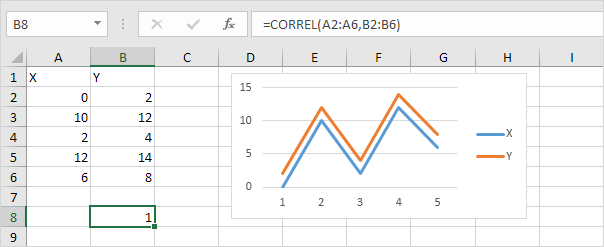
31 Корреляция : мы можем использовать функцию КОРРЕЛ или надстройку «Пакет анализа» в Excel, чтобы найти коэффициент корреляции между двумя переменными.
32 Сложные проценты : Что такое сложные проценты и какова формула сложных процентов в Excel? Этот пример дает вам ответы на эти вопросы.
33 Столбчатая диаграмма : Столбчатая диаграмма — это горизонтальная версия столбчатой диаграммы. Используйте столбчатую диаграмму, если у вас большие текстовые метки.
34. Конкатенация : используйте функции CONCATENATE, CONCAT, TEXTJOIN или оператор & в Excel для конкатенации (объединения) двух или более текстовых строк.
35 Закрепить области : если у вас большая таблица данных в Excel, может быть полезно закрепить строки или столбцы. Таким образом, вы можете сохранить строки или столбцы видимыми при прокрутке остальной части листа.
36 Средневзвешенное значение : чтобы вычислить средневзвешенное значение в Excel, просто используйте функции СУММПРОИЗВ и СУММ.
37 Индекс и Сопоставление : используйте ИНДЕКС и ПОИСКПОЗ в Excel и произведите впечатление на своего босса. Вместо использования ВПР используйте ИНДЕКС и ПОИСКПОЗ. Для выполнения расширенных поисков вам понадобятся ИНДЕКС и ПОИСКПОЗ.
38 Удаление пустых строк : в этом примере показано, как удалять пустые строки или строки, содержащие пустые ячейки.
39 Суммапроизв . Чтобы вычислить сумму произведений соответствующих чисел в одном или нескольких диапазонах, используйте мощную функцию СУММПРОИЗВ в Excel.
40 Объединить ячейки : Объединить ячейки в одну большую ячейку, чтобы было понятно, что метка в Excel применяется к нескольким столбцам. Используйте CONCATENATE, TEXTJOIN или Flash Fill для объединения ячеек без потери данных.
41 Диаграмма рассеяния : используйте диаграмму рассеяния (диаграмму XY) для отображения научных данных XY. Диаграммы рассеяния часто используются для выяснения наличия связи между переменными X и Y.

42 процента : Вычислять проценты в Excel легко. Процент просто означает «из 100», то есть 72% — это «72 из 100», а 4% — это «4 из 100» и т. д.
43 Содержит определенный текст : Чтобы проверить, содержит ли ячейка определенный текст, используйте ЕЧИСЛО и ПОИСК в Excel. В Excel нет функции СОДЕРЖИТ.
44 Pmt : Функция PMT в Excel вычисляет платеж по кредиту на основе постоянных платежей и постоянной процентной ставки. Эта страница содержит множество простых в использовании примеров PMT.
45 Вычислить возраст : Чтобы вычислить возраст в Excel, используйте функцию DATEDIF и TODAY. Вы также можете использовать формулу возраста, чтобы вычислить точный возраст человека в годах, месяцах и днях.
46 Перенос текста : Перенос текста в Excel, если вы хотите отобразить длинный текст на нескольких строках в одной ячейке.
47 Косвенный : Используйте функцию ДВССЫЛ в Excel для преобразования текстовой строки в допустимую ссылку. Вы можете использовать оператор & для создания текстовых строк.
48 Умножение : Чтобы умножить числа в Excel, используйте символ звездочки (*) или функцию ПРОИЗВЕДЕНИЕ. Узнайте, как умножать столбцы и как умножать столбец на константу.
49 Промежуточный итог : используйте функцию ПРОМЕЖУТОЧНЫЕ.ИТОГИ в Excel вместо СУММ, СЧЁТ, МАКС и т. д., чтобы игнорировать строки, скрытые фильтром, или игнорировать вручную скрытые строки.
50 Подбор параметра : если вы знаете, какой результат хотите получить от формулы, используйте функцию «Подбор параметра» в Excel, чтобы найти входное значение, которое даст этот результат формулы.
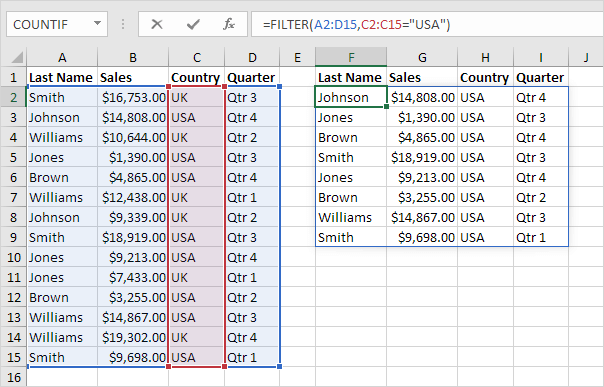
51 Динамические массивы : Динамические формулы массива, введенные в одну ячейку, заполняют несколько ячеек. Такое поведение в Excel 365/2021 называется проливом.
52 CAGR : В Excel нет функции CAGR. Однако просто используйте функцию RRI в Excel, чтобы рассчитать совокупный годовой темп роста (CAGR) инвестиций за период лет.
53 Если ячейка пуста : используйте функцию ЕСЛИ и пустую строку в Excel, чтобы проверить, является ли ячейка пустой. Используйте ЕСЛИ и ЕПУСТО, чтобы получить точно такой же результат.
54 Среднее : Функция СРЗНАЧ в Excel вычисляет среднее арифметическое значение группы чисел.
55 Подстрока : В Excel нет функции ПОДСТРОКА. Используйте MID, LEFT, RIGHT, FIND, LEN, SUBSTITUTE, REPT, TRIM и MAX в Excel для извлечения подстрок.
56 Сумма : используйте функцию СУММ в Excel для суммирования диапазона ячеек, всего столбца или несмежных ячеек.
57 Сравнение двух столбцов : Чтобы сравнить два столбца, используйте ЕСЛИ, ЕОШИБКА и ПОИСКПОЗ в Excel. Вы можете отобразить дубликаты или уникальные значения.
58 Разделить : В Excel нет функции ДЕЛИТЬ. Просто используйте косую черту (/) для деления чисел в Excel.
59 Удалить пробелы : Функция TRIM в Excel удаляет начальные пробелы, лишние пробелы и конечные пробелы. Используйте функцию SUBSTITUTE, чтобы удалить все пробелы или неразрывные пробелы.
60 Переместить столбцы : Чтобы переместить столбцы в Excel, используйте клавишу Shift или используйте Вставить вырезанными ячейками. Вы также можете изменить порядок всех столбцов одним волшебным движением.
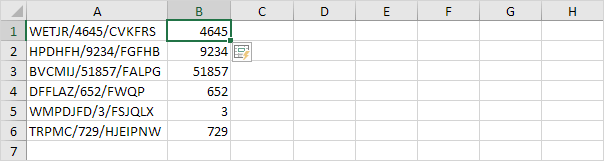
61 Flash Fill : Flash fill — отличный инструмент Excel. Узнайте, как использовать flash fill для автоматического извлечения данных, объединения данных и многого другого.
62 Скрыть столбцы или строки : Иногда бывает полезно скрыть столбцы или строки в Excel. Узнайте, как скрыть столбец, отобразить все столбцы, скрыть ячейки и многое другое.
63 Галочка : Чтобы вставить символ галочки в Excel, просто нажмите SHIFT + P и используйте шрифт Wingdings 2. Вы также можете вставить флажок в Excel.
64 Вставить строку : чтобы быстро вставить строку в Excel, выберите строку и используйте сочетание клавиш CTRL SHIFT +.
65 операторов сравнения : используйте операторы сравнения в Excel, чтобы проверить, равны ли два значения друг другу, больше ли одно значение другого и т. д.
66 NPV : правильная формула NPV в Excel использует функцию NPV для расчета текущей стоимости ряда будущих денежных потоков и вычитает первоначальные инвестиции.
67 маркеров : на этой странице показаны 4 способа вставки маркеров в Excel.
68 AverageIf : Функция AVERAGEIF в Excel вычисляет среднее значение ячеек, соответствующих одному критерию. AVERAGEIFS вычисляет среднее значение ячеек, соответствующих нескольким критериям.
69 Диаграмма ящика и усов : Этот пример научит вас, как создать диаграмму ящика и усов в Excel. Диаграмма ящика и усов показывает минимальное значение, первый квартиль, медиану, третий квартиль и максимальное значение набора данных.
70 Гиперссылки : Используйте диалоговое окно «Вставить гиперссылку» в Excel, чтобы создать гиперссылку на существующий файл, веб-страницу или место в этом документе. Вы также можете использовать функцию ГИПЕРССЫЛКА.
71 Быстрый анализ : используйте инструмент быстрого анализа в Excel для быстрого анализа данных. Быстро вычисляйте итоги, быстро вставляйте таблицы, быстро применяйте условное форматирование и многое другое.
72 Shade Alternate Rows : Чтобы затенить альтернативные строки в Excel, используйте условное форматирование или примените стиль таблицы. Раскрашивание каждой второй строки упрощает чтение данных.
73 IRR : используйте функцию IRR в Excel для расчета внутренней нормы доходности проекта.
74 Разница во времени : Вычисление разницы между двумя временами в Excel может быть сложным. Время обрабатывается внутренне как числа от 0 до 1.
75 PDF : на этой странице вы узнаете, как преобразовать файл Excel в файл PDF.
76 Сегодняшняя дата : Чтобы ввести сегодняшнюю дату в Excel, используйте функцию СЕГОДНЯ. Чтобы ввести текущую дату и время, используйте функцию СЕЙЧАС.
77 Прогноз : Функция FORECAST.LINEAR в Excel предсказывает будущее значение по линейному тренду. Функция FORECAST.ETS в Excel предсказывает будущее значение с помощью экспоненциального тройного сглаживания, которое учитывает сезонность.
78 срезов : используйте срезы в Excel для быстрой и легкой фильтрации сводных таблиц. Подключите несколько срезов к нескольким сводным таблицам для создания потрясающих отчетов.
79 Разделение ячеек : чтобы разделить содержимое ячейки на несколько ячеек, используйте мастер «Текст по столбцам», функцию мгновенного заполнения или формулы.
80 Календарь : В этом примере описывается, как создать календарь в Excel (календарь 2025, календарь 2026 и т. д.). Если вы торопитесь, просто загрузите файл Excel.
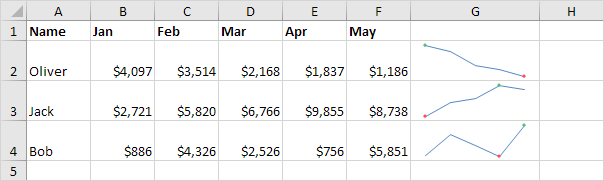
81 спарклайн : спарклайны в Excel — это графики, которые помещаются в одну ячейку. Спарклайны отлично подходят для отображения тенденций. Excel предлагает три типа спарклайнов: линия, столбец и выигрыш/проигрыш.
82 Xlookup : Если у вас есть Excel 365, используйте XLOOKUP вместо VLOOKUP. Функция XLOOKUP проще в использовании и имеет некоторые дополнительные преимущества.
83 Квадратный корень : Квадратный корень числа — это значение, которое при умножении на себя дает число. Функция SQRT в Excel возвращает квадратный корень числа.
84 Абсолютная ссылка : Чтобы создать абсолютную ссылку в Excel, добавьте символы $ к ссылке на ячейку или диапазон. Это заблокирует ссылку. При копировании формулы абсолютная ссылка никогда не изменяется.
85. Перемешать список : в этой статье рассказывается, как перетасовать список в Excel.
86 Циклическая ссылка : Циклическая ссылка в Excel возникает, когда формула напрямую или косвенно ссылается на свою собственную ячейку. Это невозможно.
87 Текущий итог : эта страница научит вас, как создать текущий итог (кумулятивную сумму) в Excel. Текущий итог изменяется каждый раз, когда в список добавляются новые данные.
88 Автоподбор : Вы, вероятно, знаете, как изменить ширину столбца в Excel, но знаете ли вы также, как автоматически подгонять самую широкую запись в столбце?
89 Зависимых раскрывающихся списков : в этом примере описывается, как создать зависимые раскрывающиеся списки в Excel.
90 Сложение или вычитание времени : используйте функцию ВРЕМЯ в Excel для сложения или вычитания часов, минут и секунд. Чтобы сложить время в Excel, просто используйте функцию СУММ.
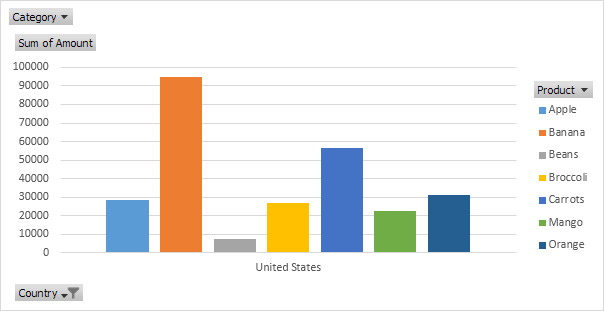
91 Сводная диаграмма : Сводная диаграмма — это визуальное представление сводной таблицы в Excel. Сводные диаграммы и сводные таблицы связаны друг с другом.
92 Частота : Функция ЧАСТОТА в Excel вычисляет частоту появления значений в диапазонах, указанных в таблице ячеек.
93 Линия тренда : в этом примере показано, как добавить линию тренда на диаграмму в Excel.
94 Не равно : В Excel <> означает не равно. Оператор <> в Excel проверяет, не равны ли два значения друг другу. Давайте рассмотрим несколько примеров.
95 будних дней : используйте WEEKDAY, NETWORKDAYS и WORKDAY для создания классных формул будних дней в Excel. Вы готовы улучшить свои навыки работы с Excel?
96 Автозаполнение : используйте автозаполнение в Excel для автоматического заполнения ряда ячеек. Эта страница содержит множество простых в использовании примеров автозаполнения.
97 целых строк и столбцов : этот пример научит вас, как выбирать целые строки и столбцы в Excel VBA. Вы готовы?
98 Комбинированная диаграмма : Комбинированная диаграмма — это диаграмма, объединяющая два или более типов диаграмм в одну диаграмму.
99 Копировать формулу : просто используйте CTRL + c и CTRL + v, чтобы скопировать и вставить формулу в Excel. Используйте маркер заполнения в Excel, чтобы быстро скопировать формулу в другие ячейки.
100 Ранг : Функция РАНГ в Excel возвращает ранг числа в списке чисел. Используйте РАНГ.СР, чтобы вернуть средний ранг, если несколько чисел имеют одинаковый ранг.
101 Lambda : Используйте LAMBDA и Name Manager в Excel для создания собственной функции Excel. Вы можете использовать эту пользовательскую функцию, как и любую другую функцию Excel!
102 TextSplit : используйте функцию TEXTSPLIT в Excel 365 для разделения текста на строки или столбцы с использованием разделителей.
103 Xmatch : функция XMATCH в Excel расширяет функцию MATCH, добавляя новые возможности, что делает ее идеальной для поиска положения элементов в массивах или диапазонах ячеек.
Ознакомьтесь со всеми 300 примерами .
Follow Excel Easy


Вторник, 7 января 2025 г.
About this site
- Хотите быстро изучить Excel?
- Ищете полностью иллюстрированное руководство?
- Используете Excel 2024-2007?
- Хотите узнать основы и многое другое?
- Ищете бесплатное обучение Excel?
- Тогда этот сайт для вас!
To try this week
Popular Excel Topics
Бесплатная справка по Excel • Карта сайта • © 2010-2025
Популярные функции Excel в 2025 году: XLOOKUP • Динамические массивы • LAMBDA • TEXTSPLIT • XMATCH
https://www.excel-easy.com/?fbclid=IwY2xjawHqdA1leHRuA2FlbQEwAGFkaWQAAAYOn9h4swEdoDeveaO2quwzCEIx9220oPeYvK2sISjPCuM1uWrDnkHLg5r86Ix8nuXh_aem_0Pfkxxmq_i-wij7vWBSV7Q

